Установка 3x-ui и подключение через v2raytun
3x-ui — это веб-панель для управления Xray-сервером. Через неё можно быстро создать подключение и выдать пользователю QR-код или ссылку для импорта в клиент.
v2raytun в этом сценарии используется как клиентское приложение: пользователь импортирует конфигурацию, сохраняет профиль и подключается в один клик.
Покупка сервера
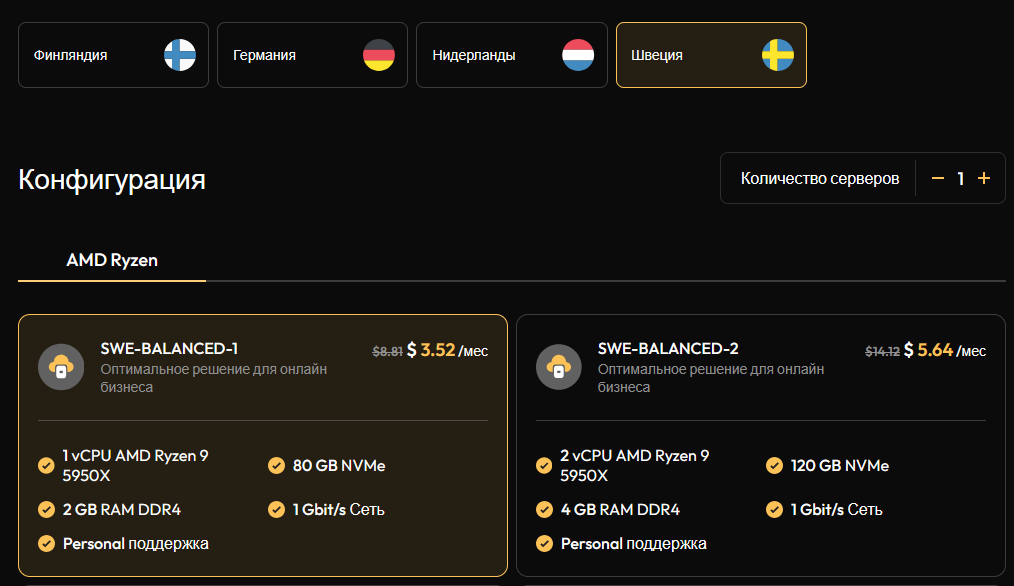
Для личного прокси достаточно базовой конфигурации. В примере используется сервер в Швеции SWE-BALANCED-1 — его хватит для разворачивания 3x-ui и тестового подключения.
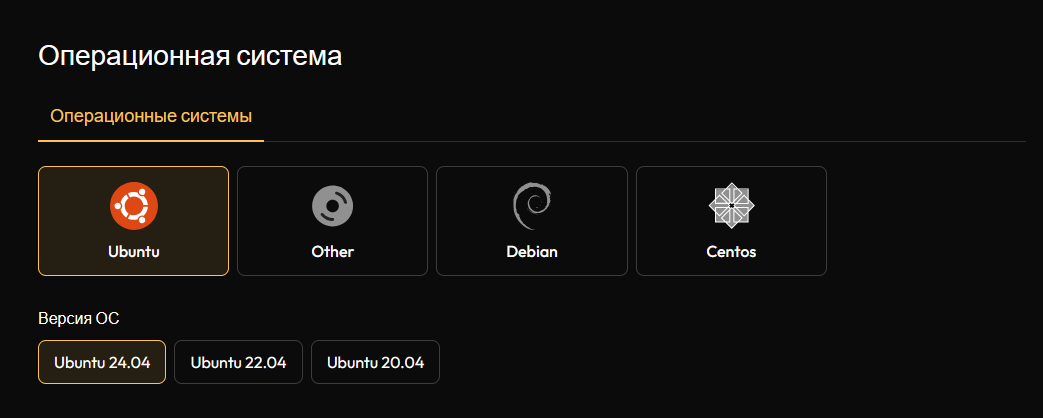
При покупке выберите операционную систему:
- Ubuntu 24.04
- Debian 12
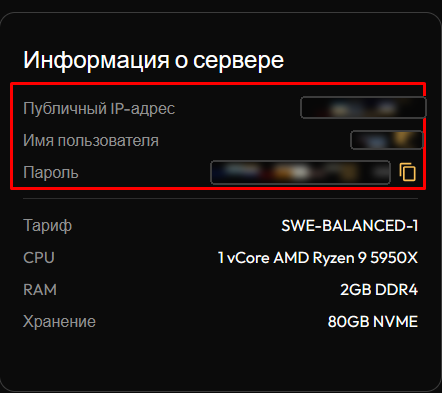
После оплаты откройте страницу серверов и перейдите в параметры купленного сервера. Для дальнейшей установки понадобятся:
- IP-адрес сервера;
- имя пользователя, обычно root;
- пароль от сервера.
Подключение к серверу по SSH
Откройте терминал на своём компьютере и подключитесь к серверу командой:
ssh root@IP_ВАШЕГО_СЕРВЕРА
Вместо IP_ВАШЕГО_СЕРВЕРА укажите IP из карточки сервера.
При первом подключении терминал может спросить подтверждение подключения. Введите:
yes
Затем вставьте пароль от сервера и нажмите Enter.
Пароль в терминале может не отображаться при вводе. Это нормально. Его можно вставить правой кнопкой мыши или сочетанием клавиш, в зависимости от терминала.
После входа обновите пакеты:
apt update && apt upgrade -y
Установка 3x-ui
Установите 3x-ui официальным install-скриптом проекта:
bash <(curl -Ls https://raw.githubusercontent.com/mhsanaei/3x-ui/master/install.sh)
Во время установки панель может предложить задать несколько параметров:
- порт панели;
- SSL-сертификат;
- логин администратора;
- пароль администратора;
- путь входа в панель.
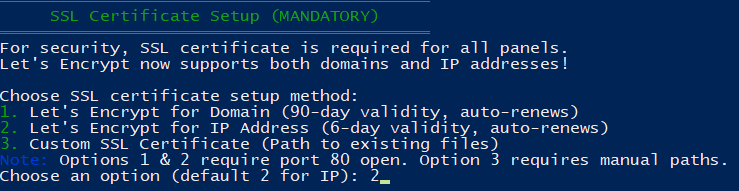
Настройка SSL при установке
Когда установщик спросит про SSL, выберите второй вариант:
Let's Encrypt for IP Address
Если на сервере нет IPv6, следющий пункт можно пропустить нажатием Enter.
Пункт про порт для SSL также можно оставить по умолчанию — просто нажмите Enter.
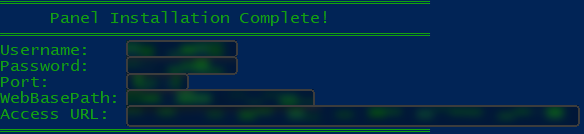
После завершения установки в терминале появятся данные для входа в панель:
- username;
- password;
- panel port;
- web base path;
- Access URL.
Вход в панель 3x-ui
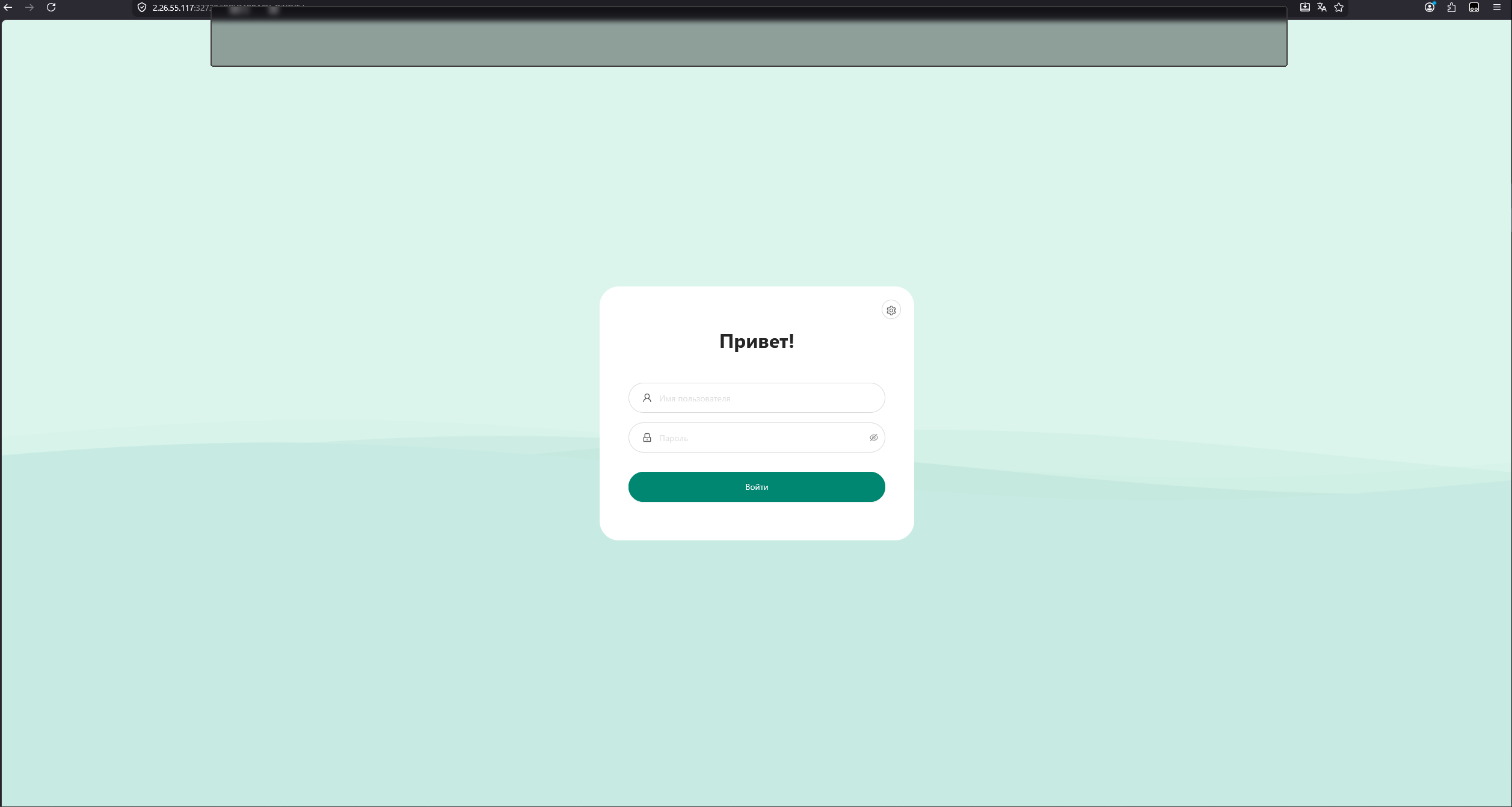
Откройте браузер и перейдите по адресу из строки Access URL.
Обычно адрес выглядит так:
https://IP_СЕРВЕРА:ПОРТ/ПУТЬ
Для входа используйте username и password, которые были показаны после установки.
Создание подключения в 3x-ui
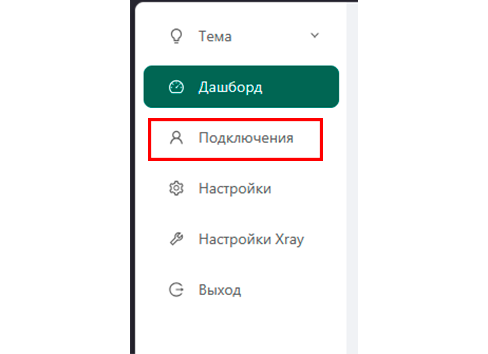
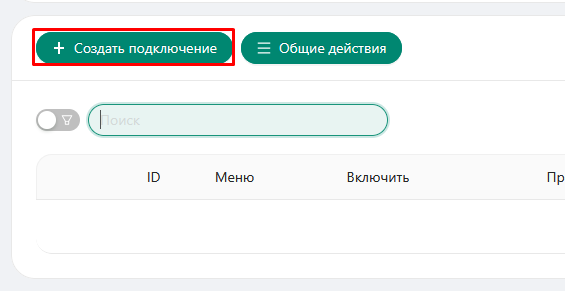
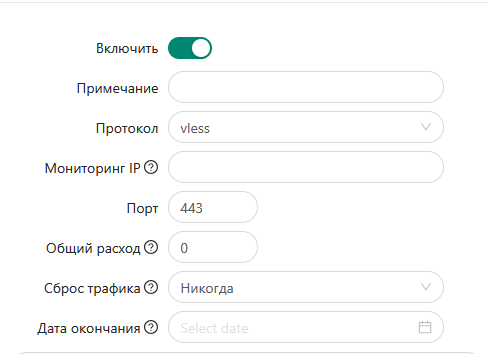
После входа в панель перейдите во вкладку «Подключения» и нажмите «Создать подключение».
В основной форме укажите:
- протокол: VLESS;
- порт: 443;
- лимит трафика и дату окончания — по необходимости.
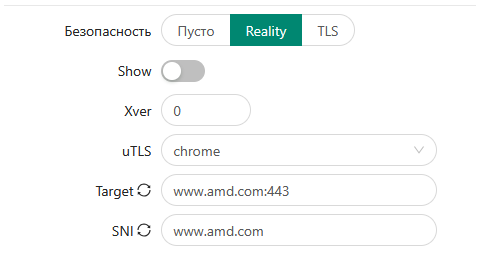
В строке «Безопасность» (в нижней части) выберите Reality.
Далее заполните поля target и sni в формате:
target: amd.com:443
sni: amd.com
Используйте для маскировки домен, который не блокируется в вашем регионе, весь трафик будет маскироваться под домен, который вы указали.
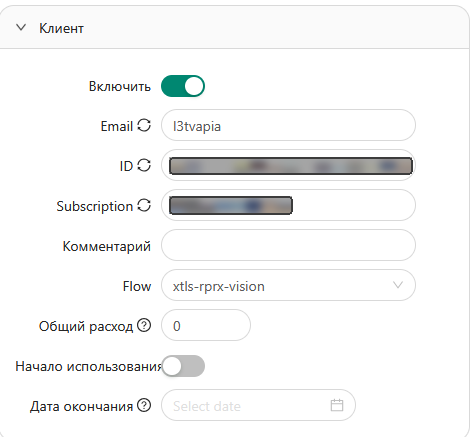
Выше разверните блок «Клиент» проверьте, что указан нужный пользователь, и выберите flow как в примере:
xtls-rprx-vision
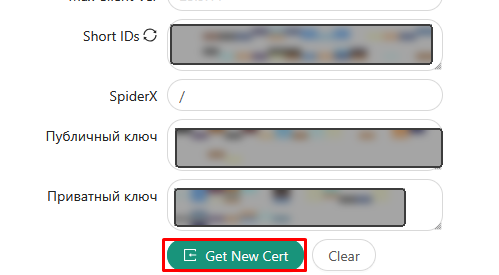
Ниже нажмите генерацию уникальных ключей.
После генерации новых ключей нажмите на кнопку «Создать» в самом низу.
Получение QR-кода или ссылки
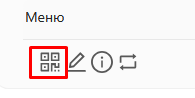
После создания подключения раскройте список пользователей нажатием на «+».
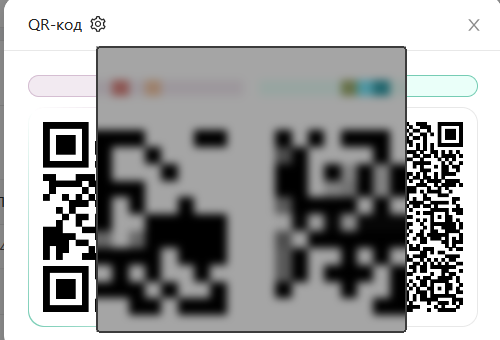
Рядом с пользователем будет иконка QR-кода. Нажмите её, чтобы открыть QR-код для импорта в клиент.
QR-код можно отсканировать с мобильного устройства. Если нужно подключиться с ПК, нажмите на QR-код — ссылка подключения скопируется в буфер обмена.
Подключение через v2raytun
Интерфейс на разных платформах похожий, поэтому сценарий подключения практически не отличается.
Подключение на телефоне
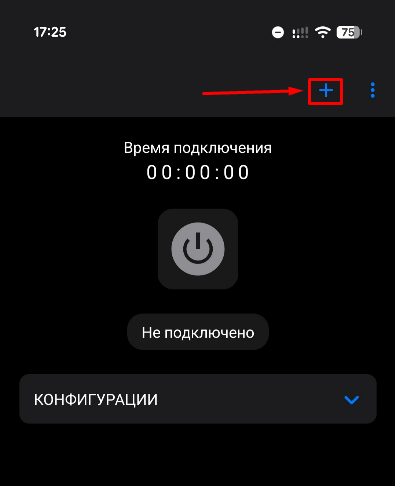
На мобильном устройстве откройте v2raytun и нажмите «+» в правом верхнем углу.
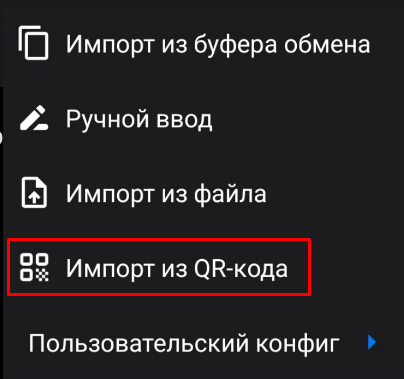
Выберите импорт из QR-кода и отсканируйте QR, который был получен в 3x-ui.
Подключение на ПК
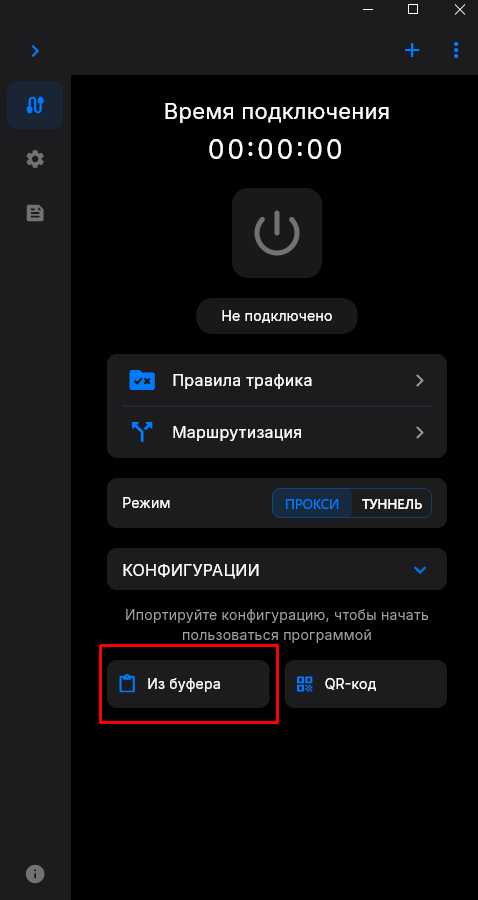
Если используется v2raytun на ПК, сначала скопируйте ссылку из QR-кода в 3x-ui.
Затем откройте v2raytun и нажмите кнопку «Из буфера».
После успешного добавления подключение появится в списке конфигураций. Включить его можно кнопкой в верхней части приложения.
Проверка подключения
После включения профиля откройте любой сайт для проверки IP-адреса.
Если настройка выполнена правильно, внешний IP должен измениться на IP вашего сервера.
Также можно вернуться в 3x-ui и проверить, идёт ли трафик по созданному пользователю.
Частые проблемы
Панель 3x-ui не открывается
Проверьте:
- используете ли вы правильный Access URL;
- открыт ли порт панели в firewall;
- запущен ли сервис 3x-ui.
Проверить статус сервиса можно командой:
systemctl status x-ui
v2raytun не подключается
Проверьте:
- QR-код или ссылка скопированы полностью;
- порт 443 открыт на сервере;
- настройки Reality заполнены корректно: target, sni, short id, public key и flow;
- если пользователь менялся в 3x-ui, конфигурация была импортирована заново.
Подключение есть, но сайты не открываются
Проверьте:
- не занят ли порт другим сервисом;
- сервер имеет доступ в интернет;
- 3x-ui/Xray работает корректно.
Перезапустить 3x-ui можно командой:
bash x-ui restart
Итог
3x-ui позволяет быстро поднять Xray-сервер и управлять пользователями через веб-панель.
v2raytun закрывает клиентскую часть: пользователь импортирует QR-код или ссылку, сохраняет профиль и подключается в один клик.
Такой формат удобен для быстрого запуска личного подключения без ручного ввода сложных параметров.